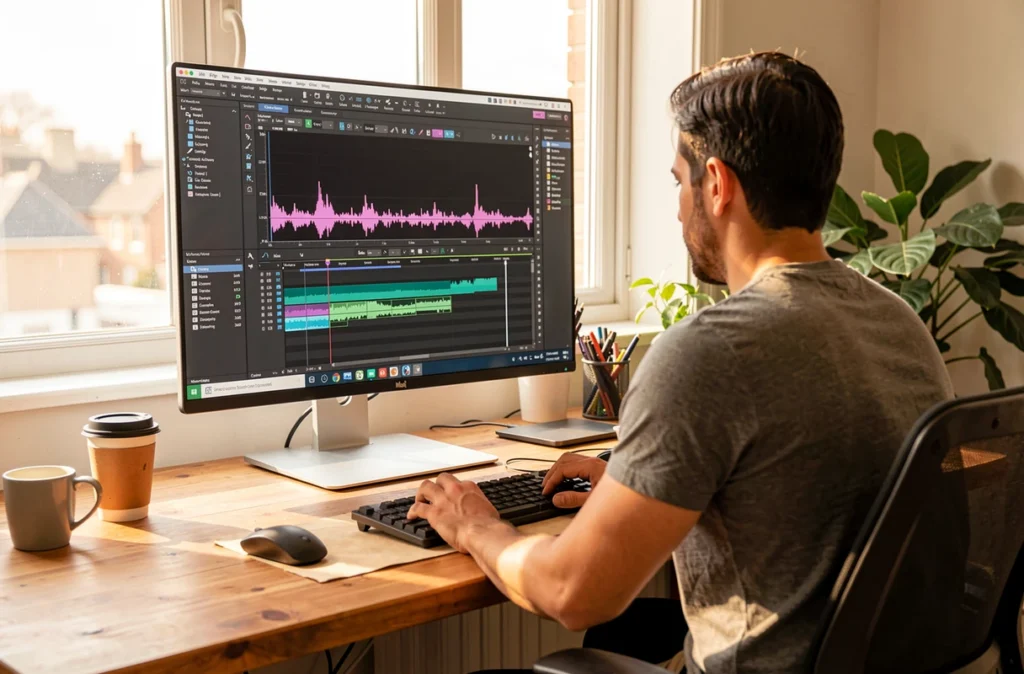
Pour améliorer la qualité vidéo dans Movie Maker, six réglages comptent : la source, les proportions, la stabilisation, la luminosité, le préréglage d’enregistrement et le débit binaire. Le logiciel ne recrée pas les détails absents d’une vidéo, il sert à ne pas perdre ceux qui existent.
Cette méthode suit le travail dans l’ordre, de l’importation à l’export. Elle vaut pour Windows Essentials 2012, que Microsoft ne propose plus au téléchargement depuis le 10 janvier 2017.
Partir du fichier vidéo original de Movie Maker
Le premier réglage se fait avant même d’ouvrir le logiciel : importer la vidéo d’origine, celle qui sort de la caméra ou du téléphone. Une copie reçue par messagerie ou enregistrée depuis un réseau social a déjà été compressée, et la compression ne se défait pas.
C’est le cas des clips récupérés en ligne : ceux issus d’un téléchargement de vidéos Facebook arrivent avec une définition réduite, et Movie Maker n’y change rien. Mieux vaut retrouver le fichier d’origine quand il existe.
Choisir les proportions de l’image avant le montage
Le deuxième réglage concerne les proportions du projet. Le format doit correspondre à celui de la source, sans quoi le logiciel ajoute des bandes noires ou étire l’image, deux défauts qui passent pour un manque de qualité.
Une vidéo filmée en large (format horizontal) reste en large. Une fois le projet lancé, changer de proportions déforme les plans déjà posés sur la ligne de temps : on le règle donc en premier.
Stabiliser une vidéo tournée à main levée
Le troisième réglage est la stabilisation. Movie Maker propose une option pour atténuer les tremblements d’une prise de vue à main levée, et une image stable paraît plus nette à l’œil, même si la définition ne change pas.
Cette correction a un coût : l’image est légèrement recadrée pour compenser les mouvements. Elle convient à un plan tremblé, pas à un plan déjà posé sur trépied.
Corriger la luminosité avec les effets visuels
Le quatrième réglage passe par les effets visuels. Éclaircir une scène sombre redonne de la lisibilité aux détails, mais pousser la luminosité fait apparaître du bruit numérique, ce grain coloré qui salit les zones sombres.
Quelques points guident la retouche :
- Corriger plan par plan, jamais l’ensemble du film d’un seul réglage.
- S’arrêter quand le grain devient visible dans les ombres.
- Réserver les filtres de style (noir et blanc, sépia) aux films qui en ont besoin.
Régler le préréglage d’enregistrement en haute définition
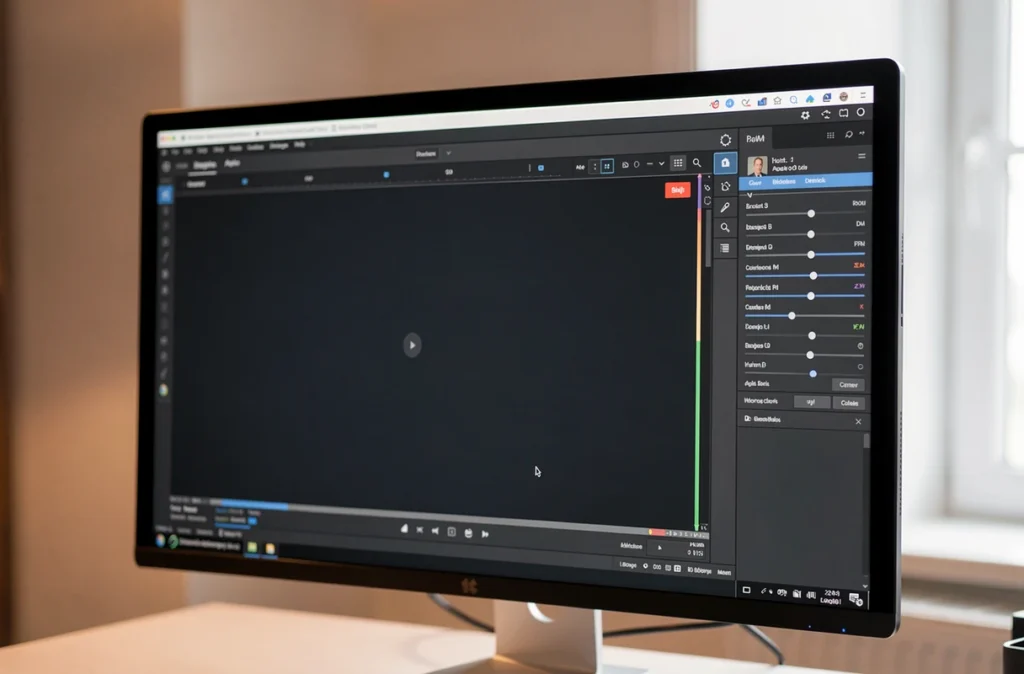
Le cinquième réglage se joue à l’enregistrement du film. Movie Maker propose des préréglages, dont un pour le courrier électronique et un pour l’affichage en haute résolution. Dans un exemple publié par Filmora, le préréglage courrier donne un fichier de 11,42 Mo et le préréglage haute résolution un fichier de 173,03 Mo.
Choisir le préréglage courrier explique donc la plupart des vidéos floues ou pixelisées après l’export. Pour un film destiné à un écran ou à une plateforme, le préréglage haute résolution est le bon point de départ, à condition que la source soit elle-même en haute définition : viser plus haut que la source n’ajoute aucun détail.
Créer un paramètre personnalisé pour le débit binaire
Le sixième réglage est l’option de paramètres personnalisés, qui permet d’ajuster le débit binaire. Ce chiffre mesure la quantité de données consacrée à chaque seconde de vidéo : plus il est élevé, moins l’image se pixelise, au prix d’un fichier plus lourd.
Le plus prudent consiste à garder les autres valeurs de la source (dimensions, nombre d’images par seconde) et à relever seulement le débit. Une vidéo dont les mouvements sont rapides en profite le plus, parce que c’est elle que la compression abîme en premier.
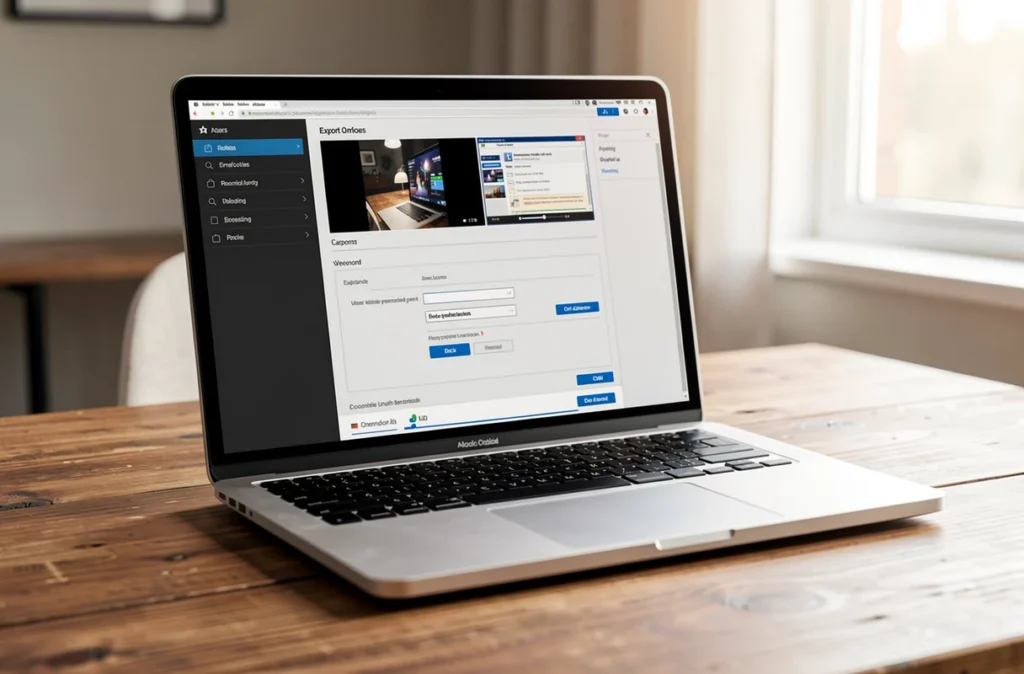
Une fois le film enregistré, sa diffusion dépend de la destination. Une liste des vidéos les plus vues de YouTube montre le niveau de définition que le public attend aujourd’hui sur les grandes plateformes, et donne une idée du réglage à viser.
Les limites de Movie Maker et son remplaçant sous Windows 11
Movie Maker ne remonte pas la définition d’une vidéo : aucun agrandissement par intelligence artificielle n’y existe. Chaque enregistrement recompresse aussi le film, d’où l’intérêt de monter à partir de la source et de n’exporter qu’une fois la version finale prête.
Le logiciel n’est plus mis à jour, et Microsoft indique que la suite Windows Essentials 2012 n’est plus disponible au téléchargement. Sous Windows 11, l’éditeur vidéo intégré est Clipchamp, qui exporte en HD 1080p gratuitement selon son site officiel.
Pour présenter le film terminé, une plateforme de streaming vidéo comme Kavrex offre une autre voie de diffusion. Les six réglages ci-dessus restent valables quel que soit le lieu de publication : c’est la qualité du fichier exporté qui détermine ce que le spectateur verra.