Optimiser l’affichage d’une tablette tactile Microsoft pour s’approcher d’un rendu cinéma est un enjeu crucial pour les amateurs de films et de séries. Dans un contexte où les plateformes de streaming font partie intégrante de nos loisirs, peaufiner les réglages de l’écran est devenu essentiel pour tirer le meilleur parti de la qualité d’image. Grâce à des ajustements minutieux, il est possible d’obtenir une expérience visuelle immersive équivalente à celle d’un cinéma. Cet article vous propose un guide détaillé sur les meilleurs réglages d’écran, les techniques de calibrage et les astuces pour transformer votre tablette en un véritable appareil de projection cinématographique.
Comprendre les réglages d’écran sur une tablette tactile Microsoft
Les tablettes tactiles Microsoft, comme la Surface, disposent de plusieurs options de réglages d’écran qui peuvent influer sur la qualité d’image. Pour bénéficier d’une expérience optimale lors de la visualisation de films, il est nécessaire d’explorer et de configurer ces paramètres. L’interface Windows offre un accès rapide aux options d’affichage et de calibrage.
Accéder aux paramètres d’affichage
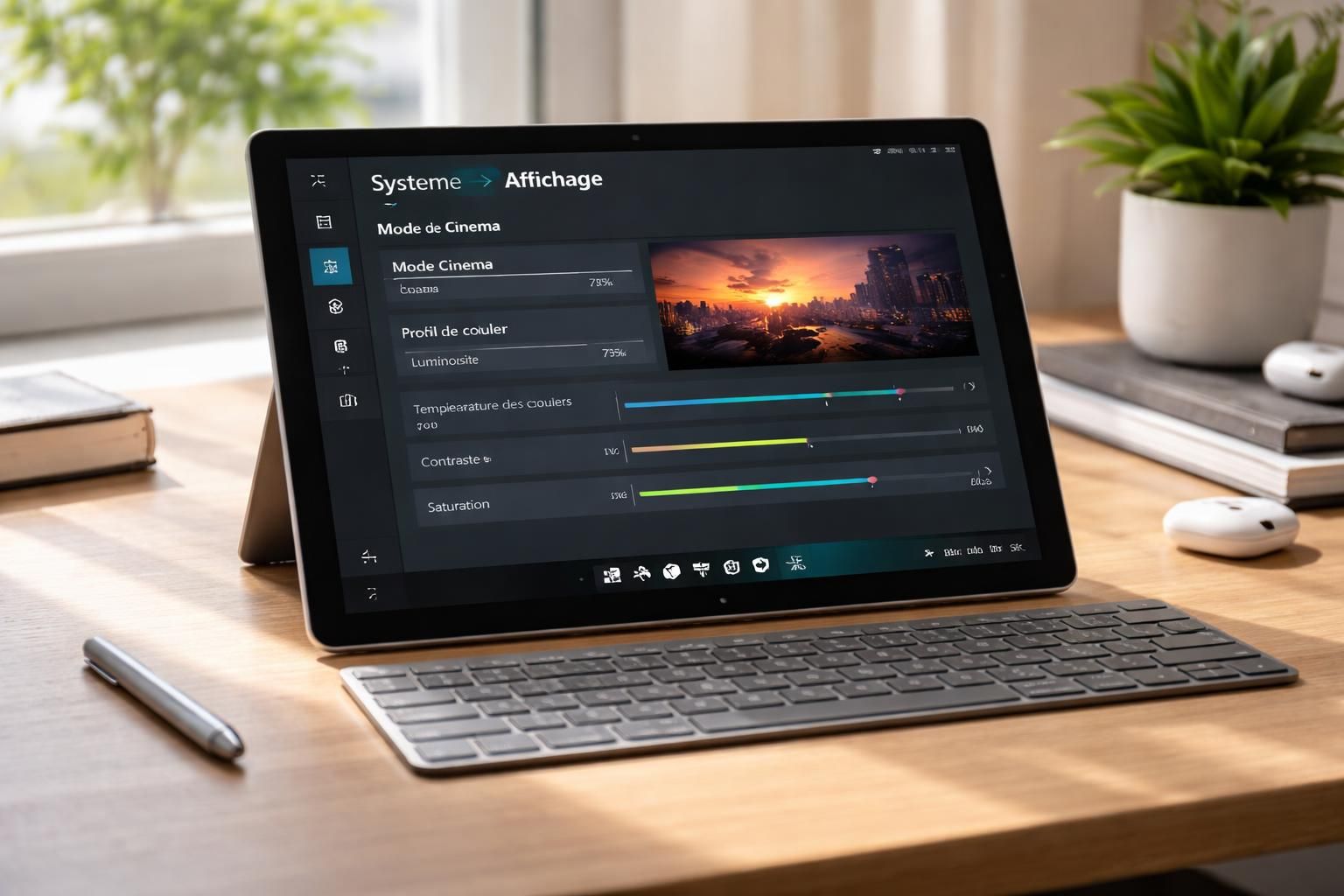
Pour accéder aux réglages d’écran, il faut se rendre dans les « Paramètres » puis « Système » et sélectionner « Affichage ». Ce menu permet d’ajuster la résolution, la mise à l’échelle et d’autres options d’affichage. En général, il est conseillé de régler la résolution sur la plus haute disponible pour éviter une image pixellisée.
Calibrage de l’écran
Le calibrage de l’écran est également un élément clé dans l’optimisation de l’affichage. Il s’agit de faire en sorte que les couleurs affichées correspondent aux couleurs réelles. Pour cela, il existe un outil intégré à Windows, accessible par le chemin « Panneau de configuration » > « Matériel et audio » > « Calibration de l’écran ». Suivre les instructions permettra d’ajuster la luminosité, le contraste, et la couleur. Une fois ce processus terminé, l’écran affichera des couleurs plus fidèles et éclatantes.
Utilisation du mode nuit
Pour ceux qui regardent des films dans une ambiance peu éclairée, le « mode nuit » peut également être un atout. Ce mode réduit la quantité de lumière bleue émise par l’écran, ce qui contribue à une expérience de visualisation plus agréable. Il suffit de se rendre dans les paramètres d’affichage et d’activer cette fonction, qui peut être programmée pour s’activer automatiquement en fonction de l’heure de la journée.
Techniques pour optimiser la qualité d’image
Au-delà des réglages de base, plusieurs techniques peuvent favoriser une amélioration significative de la qualité d’image sur une tablette tactile Microsoft. Ces astuces visent à compléter les ajustements techniques par des méthodes simples mais efficaces, favorisant ainsi un rendu global optimisé.
Réglages de contraste et de saturation
Le contraste et la saturation sont deux axes souvent négligés mais essentiels pour garantir une bonne qualité d’image. Un contraste bien réglé permet de distinguer les détails dans les zones sombres et lumineuses d’une scène. Pour cela, il est recommandé d’augmenter le contraste via les réglages de l’écran, tout en veillant à ne pas “brûler” les zones claires. Dans certains cas, il peut être utile d’ajuster la saturation pour rendre les couleurs plus vives, selon le type de contenu regardé.
Utilisation d’une carte graphique optimisée
Pour une compatibilité optimale, il est conseillé d’utiliser une carte graphique dédiée ou d’optimiser les paramètres graphiques de l’appareil. Les tablettes Microsoft modernes intègrent généralement des technologies avancées qui permettent de bénéficier d’une qualité d’image améliorée. Cela inclut l’activation de fonctionnalités comme le HDR (High Dynamic Range), qui élargit la palette de couleurs disponibles, rendant les visuels plus réalistes.
Nettoyage régulier de l’écran
La qualité d’image peut également être affectée par la propreté de l’écran. Un écran sale peut altérer la clarté des images et créer des reflets indésirables. Pour éviter cela, un nettoyage régulier avec un chiffon doux et des produits adaptés permet de préserver un affichage optimal. Il est conseillé d’utiliser des écrans de protection qui réduisent les reflets tout en préservant la qualité d’image.
Le mode cinéma : une fonctionnalité indispensable
La plupart des tablettes tactiles Microsoft disposent d’un « mode cinéma » qui optimise les paramètres d’affichage spécifiquement pour la visualisation de contenus audiovisuels. Ce mode réduit la luminosité et ajuste les couleurs pour favoriser une expérience immersive, semblable à celle que l’on retrouve dans une salle de cinéma.
Activation du mode cinéma
Pour activer ce mode, la démarche reste simple : accéder aux « Paramètres » puis à « Système » et sélectionner « Mode de couleur ». L’utilisateur pourra y choisir le mode « Cinéma ». Ce réglage affecte instantanément les températures de couleur, créant une atmosphère plus chaleureuse et ludique, idéale pour la visualisation prolongée de films.
Comparaison entre modes d’affichage
Il est souvent instructif de comparer les résultats obtenus avec et sans le mode cinéma. Par exemple, dans certains tests, les utilisateurs rapportent une expérience visuelle significativement plus riche avec cette option activée. On note en effet un contraste et une saturation améliorés, ce qui permet de mieux apprécier les détails des productions visuelles.
| Mode | Caractéristique | Utilisation recommandée |
|---|---|---|
| Standard | Réglages par défaut, équilibrés | Utilisation quotidienne, navigation |
| Porteur | Augmentation de la luminosité | Utilisation dans des espaces lumineux |
| Mode cinéma | Optimisation pour films, ajustement des couleurs | Visionnage de films, séries |
| Mode nuit | Réduction de la lumière bleue | Visionnage en soirée |
Astuces pour aller plus loin dans l’optimisation
Au-delà des réglages d’écran, plusieurs pratiques peuvent enrichir l’expérience de visionnage des films sur une tablette tactile Microsoft. Il est notamment intéressant de considérer l’environnement et les équipements périphériques qui peuvent compléter l’expérience.
Améliorer l’environnement de visionnage
Le choix de l’emplacement et de l’environnement joue un rôle clé dans la perception de la qualité d’image. Il est préférable de visionner dans des pièces sombres tout en limitant les sources de lumière directe. Des rideaux occultants peuvent également contribuer à minimiser les reflets sur l’écran, augmentant ainsi le confort visuel.
Utilisation d’équipements externes
Pour ceux qui recherchent une expérience encore plus immersive, l’ajout d’équipements externes peut être bénéfique. Par exemple, le jumelage de la tablette avec un système de son surround permet de compléter le rendu visuel par une scène sonore riche, créant ainsi une atmosphère cinématographique. Des haut-parleurs Bluetooth ou un système de home cinéma peuvent facilement renforcer ce type d’expérience.
Évaluation régulière des réglages
Les réglages d’une tablette tactile ne sont pas gravés dans le marbre. Il est conseillé de réévaluer régulièrement ces paramètres, surtout après les mises à jour système. Les nouvelles versions de Windows peuvent introduire de nouvelles fonctionnalités ou modifier des options existantes, ce qui peut affecter la qualité d’image de manière imprévue.
Pour les amateurs de streaming, ces conseils d’optimisation permettent de bénéficier d’une expérience immersive, à la fois riche visuellement et auditivement. Avec des réglages adaptés, la tablette tactile Microsoft peut véritablement se transformer en un outil de divertissement, capable d’offrir un rendu d’image de qualité cinématographique.